Leiðbeiningar um notkun á Innranet (Gagnasafn)
Einföld og skýr leiðbeining fyrir viðskiptavini um hvernig á að nota Gagnasafn.
- Hvað er Gagnasafn?
Gagnasafn er svæði á Platform þar sem hægt er að skipuleggja, vista og birta skjöl fyrir starfsfólk eða aðra notendur.
Hægt er að setja inn hvaða tegund skjala sem er, t.d.:
- Leiðbeiningar
- Ferla- eða verklagslýsingar
- Eyðublöð
- Handbækur
- Símalista
- Reglur og stefnu fyrirtækisins
- Hvernig á að gera („how-to“) skjöl
- Önnur innri skjöl og gögn
Skjölin eru flokkuð í:
- Aðalflokka (Main Categories)
- Undirflokka (Subcategories)
- Greinar (Articles) – sjálf skjölin eða efnið
- Mikilvægt: Hvenær birtist flokkur á vefsíðunni?
✔ Flokkur birtist aðeins á forsíðu/framhlið ef hann inniheldur að minnsta kosti eina grein.
Ef flokkur er tómur:
- ✔ sést hann í stjórnborði (backend)
- ❌ sést hann ekki fyrir notendur á vefsíðunni
Sama á við um undirflokka:
Undirflokkur birtist aðeins ef grein hefur verið tengd við hann.
- Greinar án flokka
Ef þú býrð til grein og:
❗ ekki velur neinn flokk,
þá mun kerfið sjálfkrafa setja greinina í flokkinn:
📂 Óflokkað (Uncategorized)
Þessi flokkur mun birtast á vefsíðunni ef hann inniheldur grein.
- Hvernig á að búa til aðalflokk
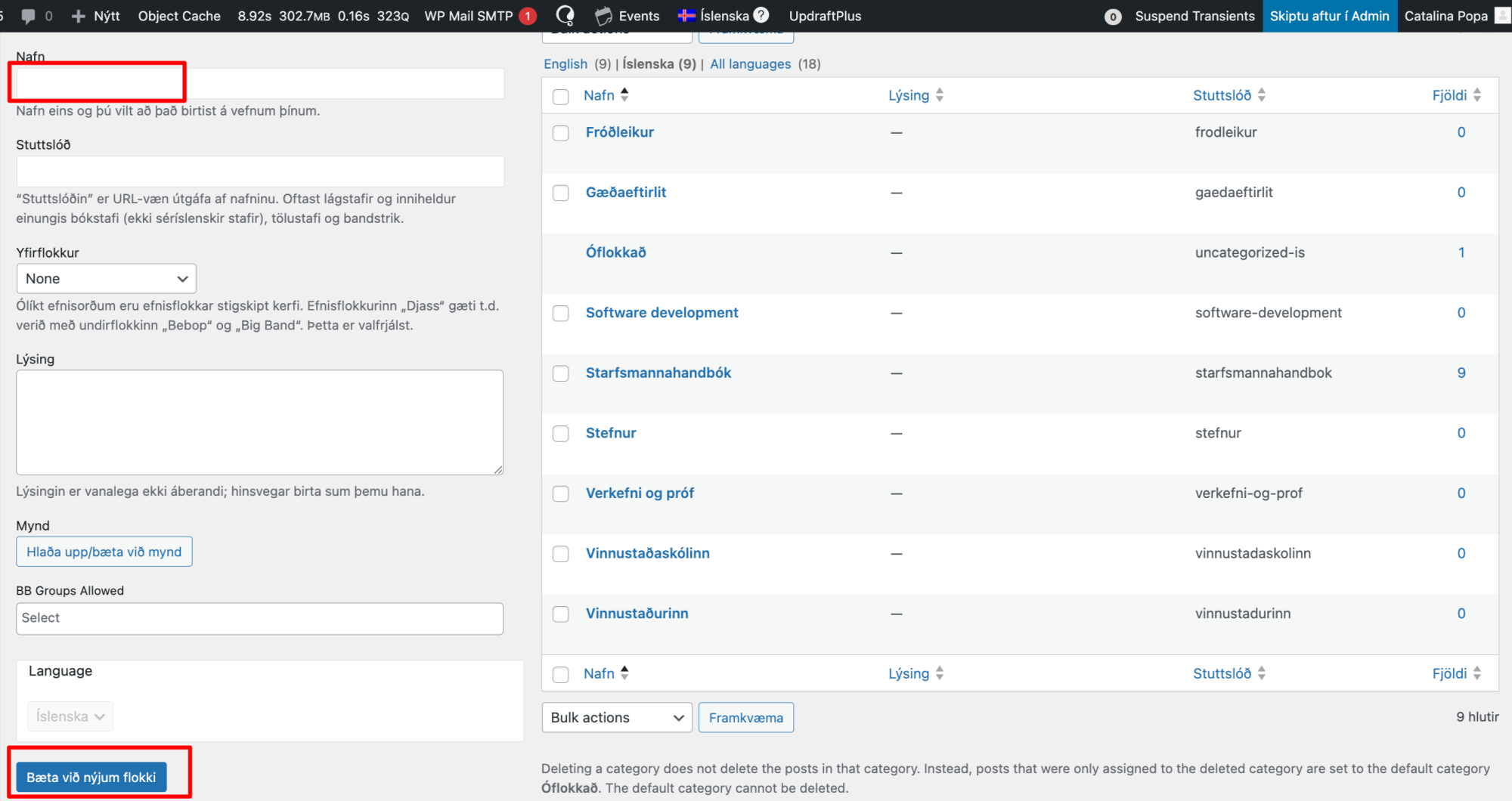
- Fara í: Backend > Gagnasafn > Flokkar
- Fylla út nafn á nýjum flokki
- Í „Parent Category“ – velja None
(þetta tryggir að hann verði aðalflokkur) - Vista breytingar

- Hvernig á að búa til undirflokk
Þú getur búið til margar undirflokka, jafnvel undir-undirflokka.
Undirflokkur (fyrsta stigs)
- Fara í Gagnasafn > Flokkar
- Skrifa heiti
- Í „Parent Category“ – velja þann aðalflokk sem hann á að tilheyra
- Vista
Undirflokkur undir öðrum undirflokki (annað stig og áfram)
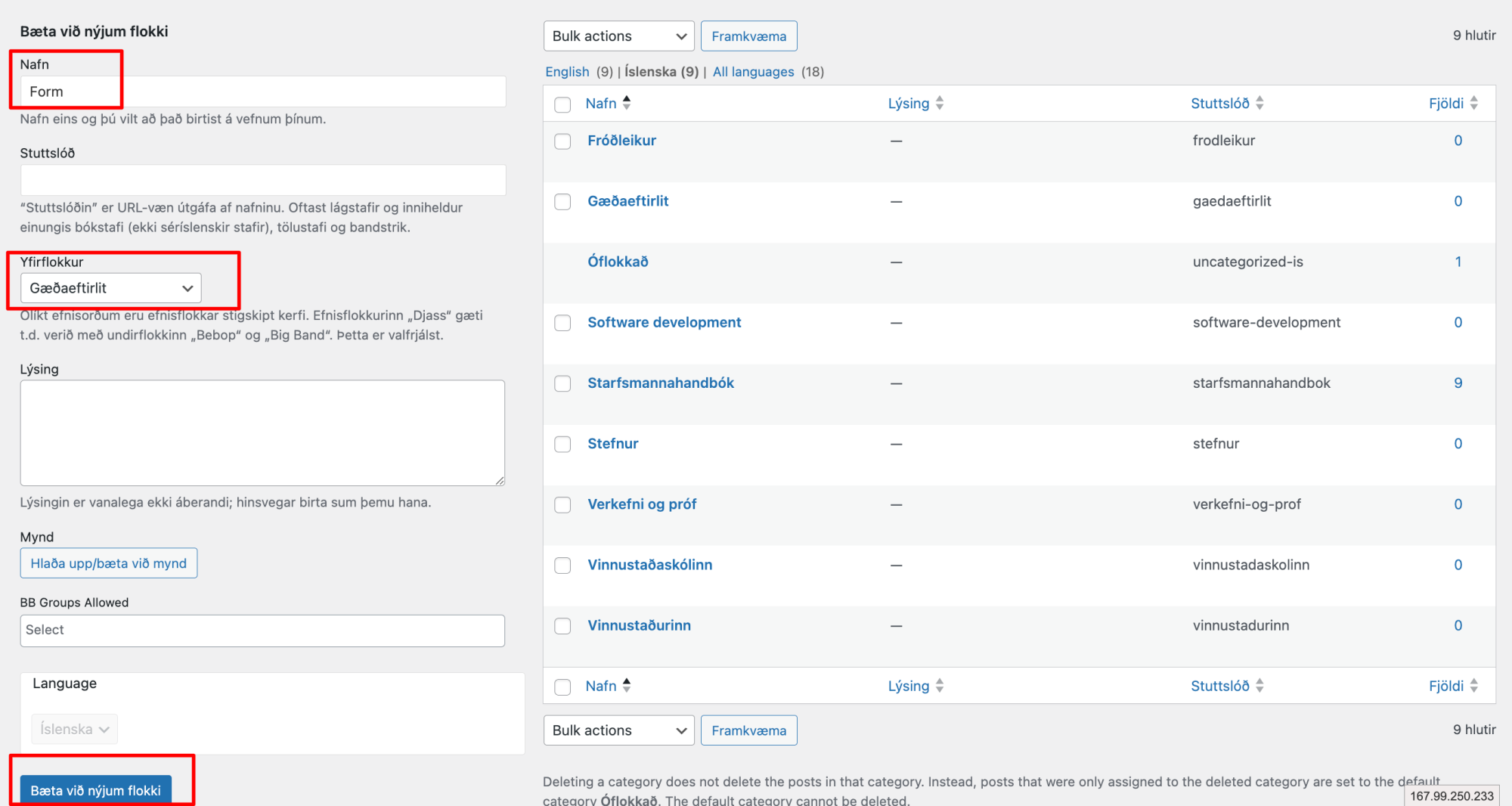
Endurtaktu skrefin, en veldu undirflokk sem „Parent Category“.
- Hvernig á að búa til grein
- Fara í Gagnasafn > Öll Gagnasafn
- Smella á Bæta við Gagnasafn
- Skrifa:
- Titil
- Efni (texta, myndir, skjöl, eyðublöð o.fl.)
- Hægra megin: Velja flokk eða undirflokk
- Smella á Publish


- Hvernig á að tengja grein við flokk eða undirflokk
Þegar þú býrð til eða breytir grein:
- Finna „Categories“ gluggann hægra megin
- Merkja við:
- Aðalflokk
eða - Undirflokk
- Vista breytingar
⭐ Mikilvægt að skilja:
Ef grein er sett í undirflokk, þá sjá notendur hana með því að fara:
Aðalflokk → Undirflokk → Grein
Greinar í undirflokkum birtast ekki beint í aðalflokknum.
- Hvað birtist á vefsíðunni (frontend)?
Notendur sjá aðeins:
✔ Aðalflokka sem innihalda greinar
✔ Undirflokka sem innihalda greinar
✔ Greinar sem hafa verið tengdar við flokk
Notendur sjá ekki:
✘ Tóma flokka
✘ Drög (unpublished articles)
- Bestu vinnubrögð (mælt með)
✔ Haldið flokkun einfaldri og skýrri
✔ Búið ekki til tóma flokka
✔ Tengið allar greinar við viðeigandi flokk
✔ Forðist of margar stigskiptingar (of mörg „layers“)
✔ Þú getur endurraðað flokkun hvenær sem er
- Lausn á algengum vandamálum
❓ „Flokkurinn minn sést ekki!“
✔ Hann er tómur → bættu við grein.
❓ „Grein mín er í Óflokkað.“
✔ Þú velur ekki flokk → farðu í greinina og merktu flokk.
❓ „Ég finn ekki greinina á aðalflokksíðunni.“
✔ Greinin er í undirflokki → opna þarf aðalflokk → undirflokk → grein.
- Samantekt
- Þú getur búið til ótakmarkaða aðalflokka og undirflokka
- Flokkar birtast bara ef þeir innihalda greinar
- Greinar án flokka fara í Óflokkað
- Skipuleg flokkun gerir notendum auðveldara að finna skjöl
- Undirflokkagreinar birtast aðeins innan síns undirflokks